
iPhone-gids
Schermafbeelding naar tekst op iPhone: kopiëren en gebruiken
Open voor tekst uit een iPhone-schermafbeelding de afbeelding in Foto’s en gebruik Livetekst om woorden te selecteren en te kopiëren. Plak ze in de app waar je ze nodig hebt. NocGO richt zich op agenda- en herinneringsconcepten en is geen algemene tool om volledige tekst uit afbeeldingen te halen.
Zo kopieer je tekst uit een schermafbeelding in drie stappen
- Open de schermafbeelding in Foto’s. Kies een heldere afbeelding waarop alle benodigde woorden zichtbaar zijn; zoom in als de tekst klein is.
- Gebruik Livetekst of houd een herkend woord ingedrukt. Verplaats de selectiegrepen om de relevante woorden te selecteren en kies Kopieer.
- Open Notities, Agenda of een andere bestemming en plak de selectie. Vergelijk namen, datums en adressen met de oorspronkelijke afbeelding voordat je erop vertrouwt.
Wat schermafbeelding naar tekst op iPhone werkelijk betekent
Tekstextractie zet zichtbare woorden om in selecteerbare tekens. Dat betekent niet vanzelf dat de betekenis wordt herkend. Een gekopieerd blok kan meerdere datums, de handtekening van de afzender, een oude afspraak en een gewijzigde afspraak bevatten. Jij bepaalt nog steeds welke details bij elkaar horen.
Apples Livetekst-instructies beschrijven hoe je tekst uit een afbeelding kopieert en de beschikbaarheid controleert. Livetekst vereist ondersteunde hardware en software; niet elke taal of afbeelding levert hetzelfde resultaat op. Kun je geen woord selecteren, controleer dan Instellingen, Algemeen, Taal en regio en de instelling Livetekst.
Bewaar de oorspronkelijke schermafbeelding totdat je het resultaat hebt gecontroleerd. Een boekingsnummer met één verkeerd teken kan geloofwaardig lijken maar bij het inchecken niet werken. Bevat een afbeelding gevoelige informatie, kopieer dan alleen het relevante gedeelte in plaats van het hele scherm in een gedeeld document te plakken.
Kies een bruikbare bestemming
Plak een citaat in Notities als je de precieze formulering nodig hebt. Zet een straatadres in het juiste locatieveld als een route belangrijk is. Splits bij een afspraak titel, datum, begin, eind en plaats in plaats van alles in de afspraaktitel te zetten.
Een schermafbeelding bewijst wat op dat moment op het scherm stond. Het is geen live verbinding met het bericht of de boeking. Verandert de afzender het plan later, dan wordt een gekopieerde notitie of eerder gemaakte agenda-afspraak niet vanzelf bijgewerkt.
Waarom alleen herkende tekst niet genoeg is
Kopiëren bespaart overtypen, maar rondt de planning niet af. ‘Vrijdag om drie uur’ vereist nog een datum, de keuze tussen ochtend en middag en soms een tijdzone. ‘Stuur de dia’s voordat we afspreken’ beschrijft naast een vergadering ook een taak.
Een chat kan na het eerste voorstel ook een correctie bevatten. Beide regels kopiëren geeft meer tekst zonder de definitieve afspraak te selecteren. Lees het omliggende gesprek voordat je een agenda-item opslaat. Is een datum nog onduidelijk, bewaar dan een notitie in plaats van er één te verzinnen.
Ons voorbeeld van chat naar agenda laat zien hoe context bepaalt welke afspraak je moet maken. Het praktische verschil is: kopieer tekst wanneer je de woorden nodig hebt; orden de details wanneer je een actie nodig hebt. Een agendaconcept moet nog steeds worden gecontroleerd voordat je het toevoegt.
Van herkende tekst naar een agenda-afspraak
Kies een workflow op basis van hoeveel interpretatie nodig is. Plak bij één duidelijke afspraak de titel in Agenda en vul het bevestigde begin, eind en de locatie in. Nieuwere ondersteunde systeemfuncties van Apple kunnen directe afspraakacties bieden. De beschikbaarheid hangt af van apparaat, systeem, taal en regio.
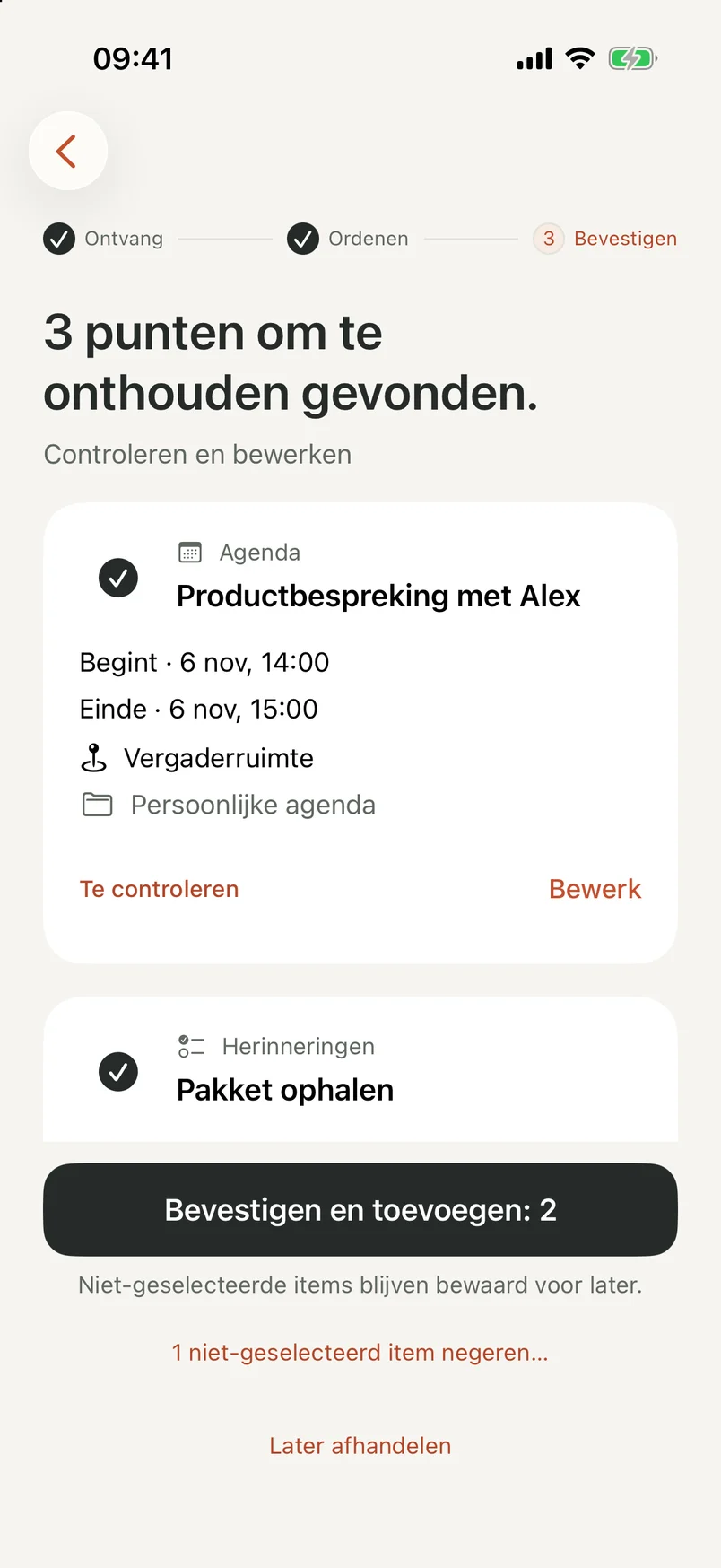
NocGO gebruikt een andere invoerroute: je selecteert een schermafbeelding, voegt eventueel context toe en verstuurt die voor cloudherkenning. De app toont agenda- of herinneringsconcepten ter controle. Je kunt details bewerken en kiezen welke items worden toegevoegd. De app belooft geen volledig offline workflow voor schermafbeeldingen.
Volg schermafbeelding naar agenda op iPhone voor de handmatige en ondersteunde routes. Gaat je vraag vooral over welke app de gemaakte afspraak moet bewaren, vergelijk dan de agenda-apps voor iPhone. Een afspraak vastleggen en je week beheren zijn verwante maar verschillende taken.
Het appvoorbeeld hieronder toont die bestemming: bewerkbare agenda- en herinneringsconcepten. Het demonstreert niet het kopiëren van een volledige schermafbeeldingstekst. Kies een specifieke tekstkopieermethode als je daadwerkelijk elke regel wilt behouden.
Wanneer je beter Livetekst gebruikt
Gebruik Livetekst wanneer je een adres, citaat, kort tekstfragment of code precies zoals getoond nodig hebt. Je kunt de geselecteerde tekens direct controleren en in de gekozen bestemming plakken. Niet elk nuttig stukje tekst hoeft een gedateerde afspraak te worden.
Controleer de gekopieerde uitvoer zorgvuldig bij dichte tabellen, meerdere talen of een wazige bron. Een helderdere schermafbeelding kan meer helpen dan steeds dezelfde selectie proberen. Een aannemelijk ogend resultaat bewijst niet dat alle cijfers correct zijn herkend.
Beschrijft de afbeelding meerdere acties, dan kan een workflow met agenda- en herinneringsconcepten de handmatige verdeling over velden verminderen. Dat is een verschil in workflow, geen gemeten ranglijst voor snelheid of nauwkeurigheid. We hebben geen gecontroleerde vergelijking tussen Livetekst en NocGO uitgevoerd en deze gids doet daarover geen uitspraak.
Veelgestelde vragen
Kan ik zonder andere app tekst uit een schermafbeelding halen?
Ja, op een iPhone die Livetekst ondersteunt. Open de afbeelding in Foto’s, selecteer de herkende woorden en kopieer ze. Apple vermeldt apparaat-, systeem- en taalvereisten in de ondersteuningsinformatie. Als tekstselectie niet beschikbaar is, controleer die vereisten en probeer een helderdere afbeelding voordat je je workflow verandert.
Is tekst kopiëren uit schermafbeeldingen gratis op iPhone?
Livetekst is ingebouwd op ondersteunde iPhones en vereist geen aparte betaalde kopieertool. Je hoeft je niet op de NocGO-lijst in te schrijven om deze gids te volgen. Een bestemmingsdienst kan eigen accountvereisten of betaalde functies hebben; controleer die apart wanneer je kiest waar je de tekst plakt.
Kan NocGO elk woord uit mijn schermafbeelding kopiëren?
NocGO is ontworpen om agenda- en herinneringsconcepten van ingediende inhoud te maken. Het biedt geen algemeen scherm voor volledige tekstextractie en kopiëren. Gebruik Livetekst voor de oorspronkelijke woorden, een citaat of referentienummer. Gebruik een conceptworkflow wanneer je een afspraak of taak wilt controleren.
Waarom bevat gekopieerde tekst een verkeerde datum of ontbrekend teken?
Herkenning kan kleine, afgesneden of contrastarme tekst verkeerd lezen. Een regelafbreking kan ook een datum van zijn context scheiden. Vergelijk het gekopieerde resultaat met de afbeelding, vooral namen, boekingscodes en cijfers. Bij een oud bericht bepaal je relatieve datums op basis van de berichtdatum, niet op basis van vandaag.
Laatst bijgewerkt:
