
Guía para iPhone
De captura a texto en iPhone: cópialo y después úsalo
Para pasar una captura a texto en iPhone, abre la imagen en Fotos y utiliza Texto en vivo para seleccionar y copiar las palabras. Pégalas en la app donde las necesites. NocGO se centra en borradores de eventos y recordatorios; no es una herramienta general de extracción de texto completo.
Cómo copiar texto de una captura en tres pasos
- Abre la captura en Fotos. Elige una imagen clara que muestre por completo las palabras que necesitas; amplíala si el texto es pequeño.
- Usa Texto en vivo o mantén pulsada una palabra reconocida. Ajusta los controles de selección para incluir las palabras relevantes y elige Copiar.
- Abre Notas, Calendario u otro destino y pega la selección. Compara nombres, fechas y direcciones con la imagen original antes de usarlos.
Qué significa realmente pasar una captura a texto en iPhone
Extraer texto convierte palabras visibles en caracteres seleccionables. No necesariamente identifica su significado. Un bloque copiado puede contener varias fechas, la firma del remitente, una cita antigua y una cita revisada. Tú sigues decidiendo qué detalles pertenecen al mismo asunto.
Las instrucciones de Texto en vivo de Apple describen cómo copiar texto de una imagen y comprobar la disponibilidad. Texto en vivo requiere hardware y software compatibles; no todos los idiomas ni imágenes producen el mismo resultado. Si no puedes seleccionar una palabra, comprueba Ajustes, General, Idioma y región y la opción Texto en vivo.
Conserva la captura original hasta comprobar el resultado. Un código de reserva con un carácter incorrecto puede parecer válido y fallar al registrarte. Si la imagen contiene información sensible, copia solo la parte relevante en lugar de pegar toda la pantalla en un documento compartido.
Elige un destino útil
Pega una cita textual en Notas cuando necesites sus palabras exactas. Coloca una dirección en el campo de ubicación correspondiente cuando necesites indicaciones. Para una cita, separa título, fecha, inicio, final y lugar en vez de ponerlo todo en el título del evento.
Una captura demuestra lo que había en pantalla en ese momento. No es una conexión activa con el mensaje o la reserva. Si el remitente cambia el plan después, ni una nota copiada ni un evento ya creado tienen por qué actualizarse solos.
Por qué el texto extraído no basta
Copiar evita volver a escribir, pero no termina la planificación. «El viernes a las 3» aún necesita una fecha, aclarar si es de madrugada o de tarde y, a veces, una zona horaria. «Envía las diapositivas antes de reunirnos» describe una tarea además de una reunión.
Un chat también puede incluir una corrección después de la propuesta original. Copiar ambas líneas aporta más texto, pero no selecciona el acuerdo final. Lee la conversación alrededor antes de guardar una entrada. Si una fecha sigue sin resolverse, conserva una nota en lugar de inventarla.
Nuestro ejemplo de chat a calendario muestra cómo el contexto cambia el evento que deberías crear. La diferencia es práctica: copia el texto cuando necesites las palabras y organiza los detalles cuando necesites actuar. Un borrador de calendario sigue necesitando revisión antes de añadirlo.
Del texto extraído a un evento de calendario
Elige un flujo según la interpretación necesaria. Para una cita clara, pega el título en Calendario e introduce el inicio, el final y el lugar confirmados. Las funciones más recientes compatibles de Apple pueden ofrecer acciones directas de eventos. Su disponibilidad depende del dispositivo, el sistema, el idioma y la región.
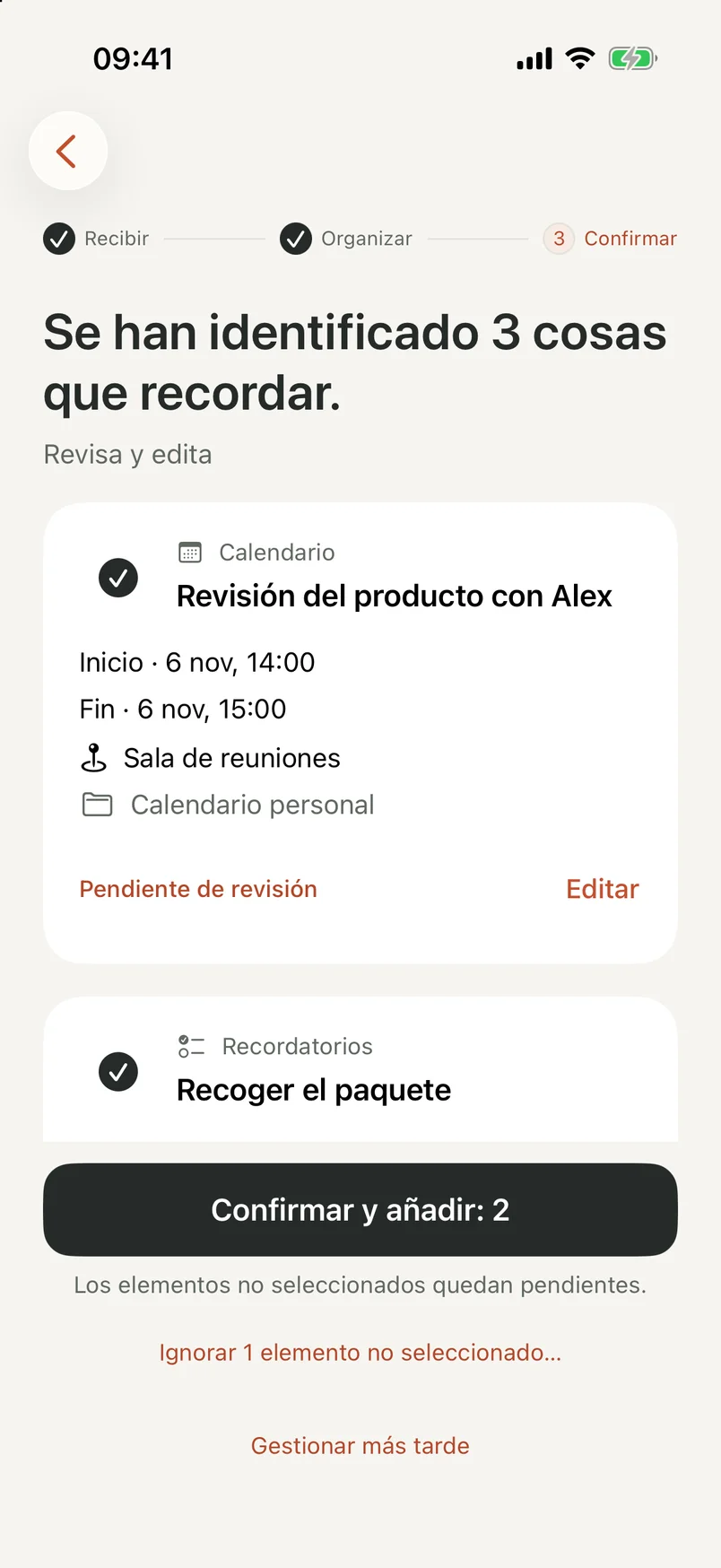
NocGO utiliza otra vía de entrada: seleccionas una captura, añades contexto si quieres y la envías para reconocimiento en la nube. Presenta borradores de eventos o recordatorios para revisar. Puedes editar detalles y seleccionar qué añadir. No promete un flujo de capturas completamente sin conexión.
Consulta captura a calendario en iPhone para las vías manuales y asistidas. Si tu pregunta principal es qué app debe guardar el evento terminado, compara las apps de calendario para iPhone. Capturar una cita y gestionar la semana son tareas relacionadas, pero distintas.
La vista previa de la app que aparece abajo ilustra ese resultado: borradores editables de eventos y recordatorios. No demuestra la copia de una transcripción completa de la captura. Elige un método específico de copia si tu objetivo es conservar cada línea.
Cuándo conviene usar Texto en vivo
Usa Texto en vivo cuando quieras una dirección, una cita textual, un fragmento o un código tal como aparecen. Puedes comprobar los caracteres seleccionados al momento y pegarlos en el destino elegido. No hace falta convertir cada texto útil en un evento con fecha.
Con tablas densas, varios idiomas o una fuente borrosa, revisa cuidadosamente el resultado copiado. Una captura más clara puede ayudar más que repetir la misma selección. Un resultado visualmente plausible no demuestra que todos los números se hayan capturado bien.
Si la imagen describe varias acciones, un flujo de borradores de eventos y recordatorios puede reducir la clasificación manual de campos. Es una diferencia de flujo, no una clasificación medida de velocidad o precisión. No hemos realizado una comparación controlada entre Texto en vivo y NocGO, y esta guía no afirma lo contrario.
Preguntas frecuentes
¿Puedo convertir una captura en texto sin otra app?
Sí, en un iPhone compatible con Texto en vivo. Abre la imagen en Fotos, selecciona las palabras reconocidas y cópialas. Apple enumera los requisitos de dispositivo, sistema e idioma en su documentación. Si no puedes seleccionar texto, comprueba esos requisitos y prueba una imagen más clara antes de cambiar de método.
¿Copiar texto de una captura es gratis en iPhone?
Texto en vivo es una función integrada en los iPhone compatibles y no requiere comprar otra herramienta para copiar. No necesitas apuntarte a NocGO para seguir esta guía. El servicio de destino puede tener sus propios requisitos de cuenta o funciones de pago; compruébalos por separado al decidir dónde pegar.
¿NocGO puede copiar todas las palabras de mi captura?
NocGO está diseñado para preparar borradores de eventos y recordatorios a partir del contenido enviado. No ofrece una pantalla general de extracción y copia de texto completo. Usa Texto en vivo para obtener las palabras originales, una cita textual o un número de referencia. Usa un flujo de borradores cuando quieras revisar un evento o una tarea.
¿Por qué el texto copiado contiene una fecha incorrecta o le falta un carácter?
El reconocimiento puede confundir texto pequeño, recortado o de poco contraste. Un salto de línea también puede separar una fecha de su contexto. Compara el resultado con la imagen, especialmente nombres, códigos de reserva y números. Si la captura contiene un mensaje antiguo, interpreta las fechas relativas desde la fecha del mensaje, no desde hoy.
Última actualización:
