
Guía de calendario
Cómo abrir un archivo .ics en iPhone
Para abrir un archivo .ics en iPhone, empieza con un adjunto en Mail de Apple y revisa la vista previa antes de añadirlo. Safari y Archivos pueden mostrar una vista previa sin botón de importación. Los pasos siguientes explican esas vías y qué hacer si no puedes añadir el evento.
Comprueba el archivo antes de abrirlo
- Confirma que el adjunto termina en .ics y procede de la persona o servicio que esperas. Conserva el mensaje original para comparar.
- Comprueba la fecha, la zona horaria y la cuenta de destino. Si el contenido parece incorrecto, revisa el archivo antes de probar otra importación.
- Sigue la vía correspondiente de Mail, Safari o Archivos que se explica abajo. Tras confirmar, abre Calendario en la fecha del evento y comprueba que se añadió una sola vez.
Abre un adjunto ICS desde Mail
Mail de Apple es el punto de partida documentado para importar un adjunto .ics en iPhone. La guía de configuración de cuentas de Apple distingue entre importar un archivo y suscribirse a una URL de calendario. Usa la importación para un adjunto puntual.
- Abre el mensaje en Mail de Apple con una cuenta que ya tengas configurada.
- Toca el adjunto .ics y espera la vista previa del evento o las acciones de calendario disponibles.
- Revisa el título, el inicio, el final, la ubicación y el calendario seleccionado. Usa el control Añadir si aparece y confirma.
- Abre Calendario en la fecha del evento y comprueba la entrada guardada. Si ya está presente, detente y no añadas otra copia.
La etiqueta exacta del botón puede variar según la versión del sistema y si el archivo contiene uno o varios eventos. Considera por separado cualquier solicitud de suscripción desconocida. Un evento individual no debería suscribirte silenciosamente a un calendario remoto que no pretendías seguir.
Abre un archivo de calendario desde Safari
Safari puede abrir un enlace de calendario o guardar su archivo, pero no siempre muestra la misma interfaz de importación que Mail. Comprueba primero si recibiste un adjunto .ics real, una URL de suscripción o una página que solo describe un evento.
- Abre el enlace de confianza en Safari. Si estás dentro del navegador de otra app, usa su menú para abrirlo en Safari cuando esa opción esté disponible.
- Revisa la vista previa o guarda el archivo .ics si el navegador ofrece esa acción.
- Si aparece un control para añadir el evento, revisa sus detalles y confirma el destino. Si no aparece, utiliza la alternativa de Mail que se explica abajo.
Que una web diga «añadido» no demuestra que Calendario haya guardado el evento. Entregar un archivo y crear una entrada son operaciones distintas. La guía del formato ICS explica por qué un archivo de calendario es una descripción portable, no un permiso para modificar tu calendario.
Abre un archivo guardado desde Archivos
Archivos ayuda a localizar y previsualizar un adjunto, pero una vista previa por sí sola no importa un evento. Busca el archivo en la carpeta donde lo guardaste, en lugar de buscar únicamente los eventos de hoy en Calendario.
- Abre Archivos, localiza el archivo .ics y tócalo para ver la vista previa disponible.
- Comprueba si el menú Compartir ofrece una acción útil en tu dispositivo. No esperes que Calendario aparezca en todas las configuraciones.
- Si no hay una acción de importación, adjunta el archivo a un mensaje que te envíes con tu propia app de correo. Abre ese mensaje en Mail de Apple.
Tú decides si envías el archivo por correo. Considera las notas del evento y quién puede acceder a ese buzón. El visor local de este sitio no envía el adjunto por ti. También puedes usar la importación compatible de un calendario de ordenador y dejar que la cuenta prevista se sincronice con el teléfono.
Qué hacer si tocar el archivo no produce ningún efecto
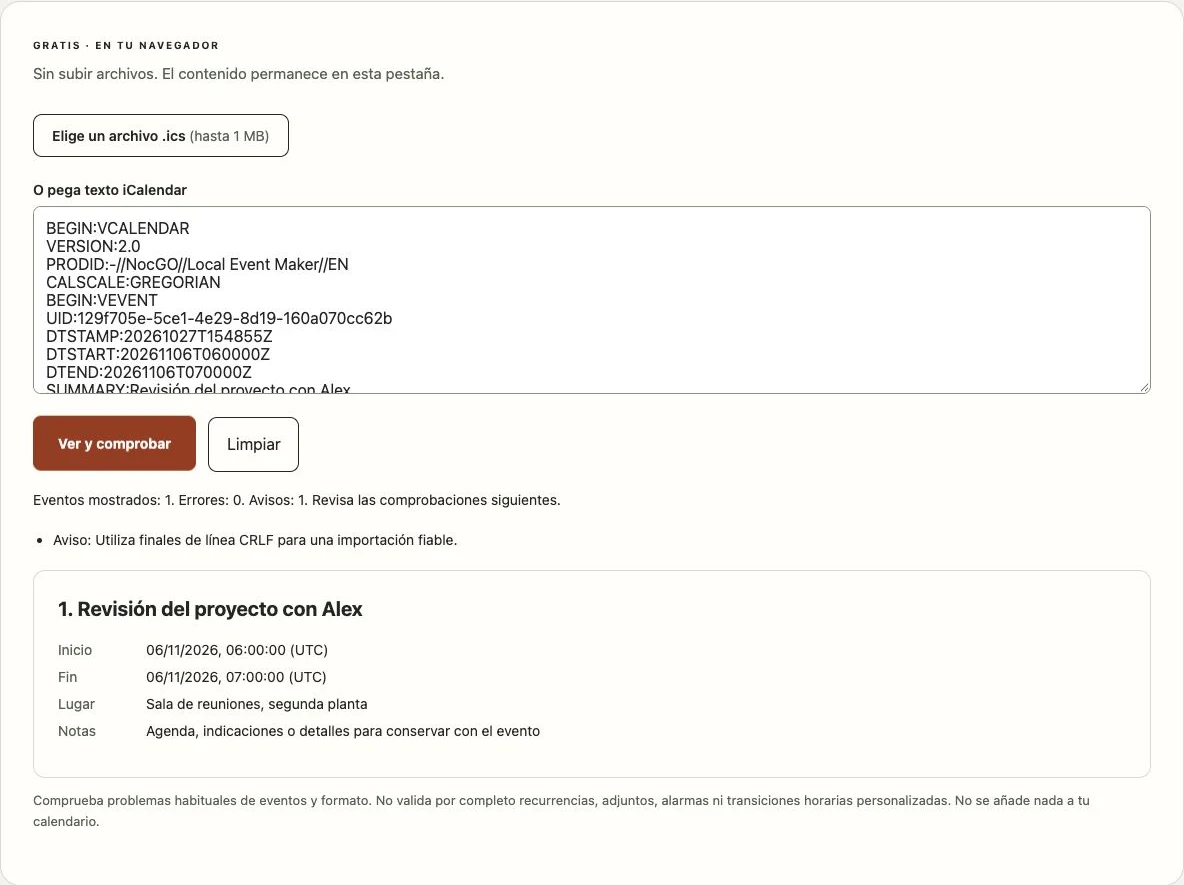
Distingue primero entre un problema del archivo y uno de la interfaz de importación. Pégalo o ábrelo en el visor ICS y busca DTSTART ausente, fechas mal formadas o cierres de componentes rotos. Lee los avisos con cuidado: una función de recurrencia no admitida no equivale a un archivo corrupto.
Si el archivo es una página de error HTML renombrada como .ics, pide un adjunto nuevo al remitente. Si se abre correctamente pero no ofrece Añadir, vuelve a intentarlo desde Mail de Apple. Si no puedes usar Mail, sigue las instrucciones de importación en ordenador del proveedor o introduce un evento manualmente.
Un calendario ausente también puede significar que la cuenta está desactivada o que el destino es de solo lectura. Comprueba la lista de calendarios visibles y los ajustes de cuenta. Busca la fecha y el título correctos antes de reintentar. Las conversiones horarias pueden situar el evento a una hora distinta a la del archivo sin procesar.
Usa el creador de eventos iCal para generar un pequeño ejemplo de comparación. Puede ayudarte a saber si tu vía de importación funciona, pero añadirlo modifica el calendario. Elimina el ejemplo después si no lo necesitas. No hemos cronometrado estas vías ni verificado todas las configuraciones del iPhone.
Preguntas frecuentes
¿Puedo abrir un archivo ICS en iPhone sin una app nueva?
Apple documenta la importación de adjuntos .ics desde Mail. Abre el adjunto en Mail de Apple y usa los controles disponibles para revisarlo y añadirlo. Otra app de correo puede tratar los adjuntos de forma distinta. Si no aparece un control de importación, prueba Mail de Apple o la vía compatible de tu servicio de calendario.
¿Por qué puedo previsualizar el archivo pero no añadir el evento?
La vista previa y la importación son funciones independientes. La app que abrió el archivo quizá solo ofrezca un lector o un menú para compartir. Comprueba si estás usando Mail de Apple, Safari o Archivos y sigue esa vía. Verifica también que el calendario de destino permite escritura y que el archivo contiene un evento válido.
¿Abrir o comprobar el archivo es gratis?
Las vías integradas de Mail, Archivos y Calendario no requieren comprar un lector ICS aparte. El visor de este sitio también es gratuito y no necesita cuenta. Tu proveedor de correo o calendario puede tener sus propios requisitos de cuenta. Revisar un archivo aquí no te suscribe a las novedades de NocGO.
¿Puedo importar directamente en la app Google Calendar del iPhone?
La vía documentada por Google utiliza Calendar en un ordenador. Importa allí el archivo en el calendario de Google previsto y consulta después el evento sincronizado en el teléfono. No asumas que una vista previa de un adjunto en otra app del iPhone escribe en Google Calendar. Confirma la cuenta y el evento tras importar.
Última actualización:
