
カレンダーガイド
iPhoneで.icsファイルを開く方法
iPhoneで.icsファイルを開くには、まずAppleの「メール」の添付ファイルを開き、カレンダーのプレビューを確認してから追加します。Safariや「ファイル」では、取り込みボタンのないプレビューが表示される場合があります。以下ではそれぞれの手順と、追加できない場合の代替方法を説明します。
ファイルを開く前に確認する
- 添付ファイルの末尾が.icsであり、想定した相手やサービスから届いたことを確認します。比較できるよう、元のメッセージを残します。
- 予定の日付、タイムゾーン、保存先アカウントを確認します。内容がおかしい場合は、別の方法で取り込む前にファイルを調べます。
- 下の「メール」、Safari、「ファイル」の適切な手順を使います。追加を確定したら、カレンダーで予定の日付を開き、1件だけ追加されたことを確認します。
「メール」からICSの添付ファイルを開く
Appleの「メール」は、iPhoneで.icsの添付ファイルを読み込むために案内されている方法です。Appleのアカウント設定ガイドでは、ファイルの読み込みとカレンダーURLの照会を区別しています。単発の添付ファイルには、読み込みの方法を使ってください。
- 設定済みのアカウントを使い、Appleの「メール」でメッセージを開きます。
- .icsの添付ファイルをタップし、予定のプレビューか、利用可能なカレンダー操作が表示されるまで待ちます。
- タイトル、開始、終了、場所、選択したカレンダーを確認します。「追加」が表示されたら使い、その後に確定します。
- 「カレンダー」で予定の日付を開き、保存された項目を確認します。すでに存在する場合は、別のコピーを追加せずに終了します。
ボタンの正確な名称は、OSのバージョンや、ファイルに予定が1件入っているか複数入っているかによって異なります。見慣れないカレンダー照会の案内は、別の操作として判断してください。1件の予定を追加するために、意図しないリモートカレンダーを気付かないまま照会する必要はありません。
Safariからカレンダーファイルを開く
Safariはカレンダーのリンクを開いたりファイルを保存したりできますが、「メール」と同じ読み込み画面が必ず表示されるわけではありません。受け取ったものが実際の.ics添付ファイルなのか、購読用URLなのか、予定を説明するだけのWebページなのかをまず確認します。
- 信頼できるリンクをSafariで開きます。別のアプリ内ブラウザーを使っている場合は、メニューに「Safariで開く」があれば利用します。
- プレビューを確認するか、ブラウザーに保存操作があれば.icsファイルを保存します。
- 予定の「追加」が表示されたら、詳細を確認して保存先を確定します。表示されない場合は、下の「メール」を使う代替方法を利用します。
Webサイトに「追加済み」と表示されても、カレンダーに保存された証明にはなりません。ファイルの受け渡しと予定の作成は別の操作です。ICSファイル形式のガイドでは、カレンダーファイルが持ち運べる説明データであり、カレンダーの変更権限ではない理由を説明しています。
「ファイル」に保存したファイルを開く
「ファイル」では添付ファイルを探してプレビューできますが、プレビューだけではカレンダーへの読み込みになりません。カレンダーで今日の予定だけを探すのではなく、保存したフォルダーでファイルを探してください。
- 「ファイル」を開き、.icsファイルを探してタップし、表示できるプレビューを確認します。
- 共有メニューに、デバイスで使える適切な操作があるか確認します。すべての構成で「カレンダー」が表示されるとは限りません。
- 読み込み操作がない場合は、自分のメールアプリで自分宛てのメッセージにファイルを添付して送ります。そのメッセージをAppleの「メール」で開きます。
ファイルをメールで送るかどうかは自分で判断してください。予定のメモの内容と、メールボックスにアクセスできる人を考慮します。このWebサイトのローカルビューアーが代わりに添付を送ることはありません。パソコンのカレンダーが対応する読み込み機能を使い、目的のアカウントをiPhoneと同期することもできます。
ファイルをタップしても何も起きない場合
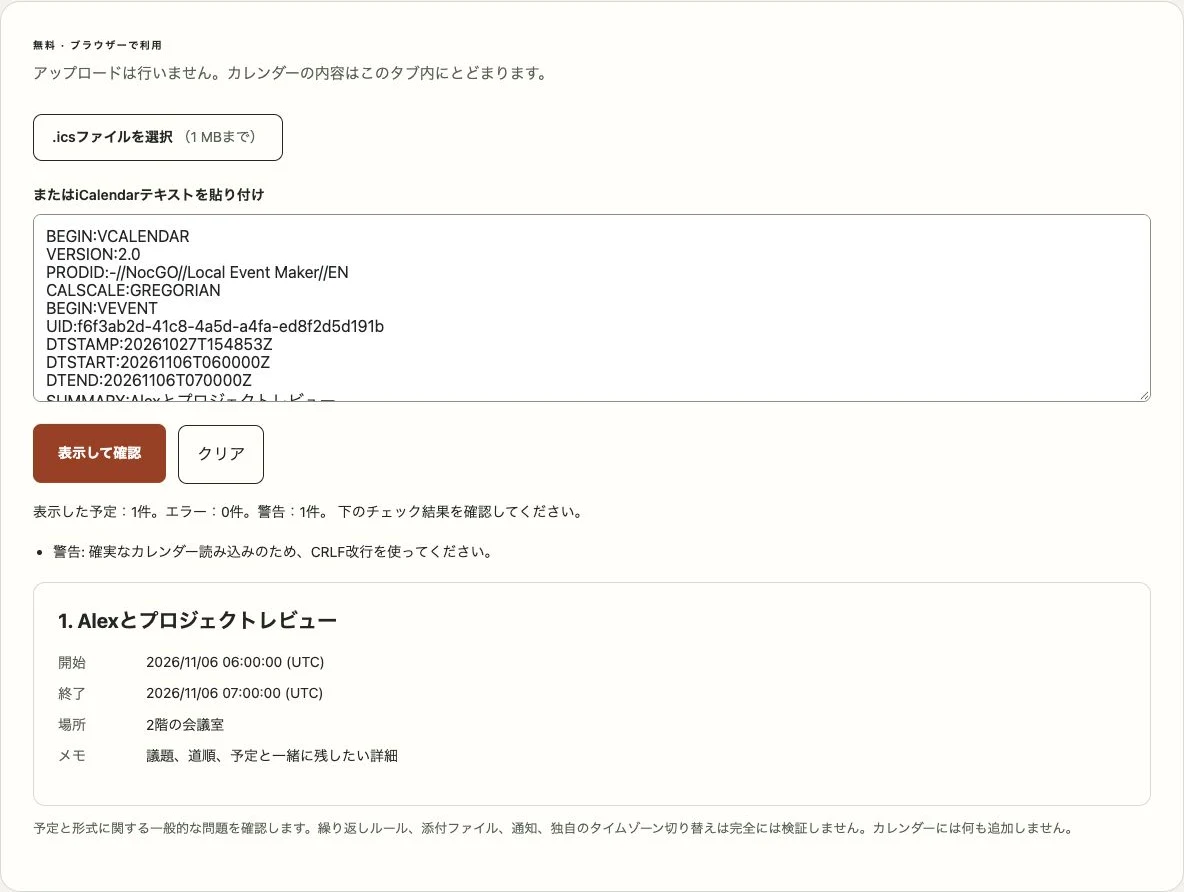
まず、ファイル自体の問題と読み込み画面の問題を切り分けます。ICSビューアーでファイルを開くか内容を貼り付け、DTSTARTの欠落、不正な日付、コンポーネントの終了の誤りを確認します。警告をよく読んでください。未対応の繰り返し機能と、破損したファイルは同じではありません。
ファイルがHTMLのエラーページを.icsに改名したものなら、送信者に新しい添付を依頼してください。正しく開けるのに「追加」がない場合は、Appleの「メール」で再度試します。「メール」を使えない場合は、プロバイダーのパソコンでの読み込み手順に従うか、予定が1件なら手入力します。
カレンダーが見つからない原因には、アカウントの無効化や保存先が読み取り専用であることも考えられます。「カレンダー」の表示するカレンダー一覧とアカウント設定を確認してください。再試行する前に、正しい予定日とタイトルで探します。タイムゾーンの変換により、元のファイルとは違う時刻に表示される場合もあります。
iCal予定作成ツールで、比較用の小さなサンプルを作れます。サンプルは読み込み方法が機能するかを確認する助けになりますが、追加するとカレンダーが変更されます。不要なサンプルは後で削除してください。これらの手順の所要時間の計測や、すべてのiPhone構成での検証は行っていません。
よくある質問
新しいアプリを使わずにiPhoneでICSファイルを開けますか?
Appleは「メール」から.icsの添付ファイルを読み込む方法を案内しています。Appleの「メール」で添付を開き、表示されるカレンダーの操作で内容を確認して追加します。別のメールアプリでは添付ファイルの扱いが異なることがあります。読み込みの操作が表示されない場合は、Appleの「メール」で開くか、カレンダーサービスが対応する読み込み方法を使ってください。
プレビューできるのに予定を追加できないのはなぜですか?
プレビューと取り込みは別の機能です。ファイルを開いたアプリが、表示機能や共有シートだけを提供している場合があります。Appleの「メール」、Safari、「ファイル」のどれを使っているか確認し、その手順に従ってください。保存先カレンダーが書き込み可能で、ファイルに有効な予定が含まれていることも確認します。
ファイルを開いたり確認したりするのは無料ですか?
標準搭載の「メール」「ファイル」「カレンダー」を使う手順では、別のICS閲覧アプリを購入する必要はありません。このサイトのビューアーも無料で、アカウントは不要です。メールやカレンダーのプロバイダーには、独自のアカウント要件がある場合があります。ここでファイルを確認しても、NocGOの情報配信には登録されません。
iPhoneのGoogle Calendarアプリに直接取り込めますか?
Googleが案内するファイルの読み込みは、パソコンのカレンダーを使用します。そこで目的のGoogleカレンダーにファイルを読み込み、同期された予定をiPhoneで表示してください。別のiPhoneアプリで添付をプレビューしても、Google Calendarに書き込まれるとは限りません。読み込み後にアカウントと予定を確認します。
最終更新:
