
Hướng dẫn về lịch
Cách mở tệp .ics trên iPhone
Để mở tệp .ics trên iPhone, hãy bắt đầu bằng tệp đính kèm trong Apple Mail và kiểm tra bản xem trước lịch trước khi thêm. Safari và Tệp có thể hiển thị bản xem trước mà không có nút nhập. Các bước bên dưới giải thích từng cách và phương án dự phòng khi không thể thêm.
Kiểm tra tệp trước khi mở
- Xác nhận tệp đính kèm kết thúc bằng .ics và đến từ người hoặc dịch vụ bạn mong đợi. Giữ tin nhắn gốc để đối chiếu.
- Kiểm tra ngày, múi giờ và tài khoản đích của sự kiện. Nếu nội dung có vẻ sai, hãy kiểm tra tệp trước khi thử nhập lại.
- Dùng cách Mail, Safari hoặc Tệp phù hợp bên dưới. Sau khi xác nhận, mở Lịch tại ngày sự kiện và kiểm tra mục đã được thêm đúng một lần.
Mở tệp đính kèm ICS từ Mail
Apple Mail là điểm bắt đầu được hướng dẫn để nhập tệp đính kèm .ics trên iPhone. Hướng dẫn thiết lập tài khoản của Apple phân biệt nhập tệp với đăng ký URL lịch. Dùng cách nhập cho tệp đính kèm dùng một lần.
- Mở email trong Apple Mail bằng tài khoản đã được thiết lập tại đó.
- Chạm vào tệp đính kèm .ics và chờ bản xem trước sự kiện hoặc các thao tác lịch sẵn có.
- Kiểm tra tiêu đề, bắt đầu, kết thúc, địa điểm và lịch đã chọn. Dùng nút Thêm nếu xuất hiện, rồi xác nhận.
- Mở Lịch tại ngày sự kiện và kiểm tra mục đã lưu. Nếu mục đã có, hãy dừng thay vì thêm một bản sao nữa.
Nhãn nút chính xác có thể phụ thuộc phiên bản hệ thống và việc tệp chứa một hay nhiều sự kiện. Xử lý riêng mọi lời nhắc đăng ký lịch không quen thuộc. Một sự kiện đơn lẻ không nên đòi hỏi bạn âm thầm đăng ký lịch từ xa mà bạn không định theo dõi.
Mở tệp lịch từ Safari
Safari có thể mở liên kết lịch hoặc lưu tệp, nhưng không phải lúc nào cũng có cùng giao diện nhập như Mail. Trước tiên kiểm tra bạn nhận tệp đính kèm .ics thực sự, URL đăng ký lịch hay trang web chỉ mô tả sự kiện.
- Mở liên kết đáng tin cậy trong Safari. Nếu đang ở trình duyệt bên trong ứng dụng khác, dùng menu của ứng dụng để mở liên kết trong Safari khi có tùy chọn.
- Kiểm tra bản xem trước hoặc lưu tệp .ics nếu trình duyệt cung cấp thao tác đó.
- Nếu xuất hiện nút Thêm sự kiện, kiểm tra chi tiết và xác nhận nơi lưu. Nếu không, dùng phương án Mail bên dưới.
Website hiển thị “đã thêm” không chứng minh Lịch đã lưu sự kiện. Chuyển tệp và tạo sự kiện lịch là hai thao tác khác nhau. Hướng dẫn định dạng tệp ICS giải thích vì sao tệp lịch là bản mô tả có thể chuyển đi, không phải quyền sửa lịch của bạn.
Mở tệp đã lưu từ Tệp
Tệp giúp bạn tìm và xem trước tệp đính kèm, nhưng chỉ xem trước không phải là nhập lịch. Tìm tệp trong thư mục bạn đã lưu, thay vì chỉ tìm sự kiện hôm nay trong Lịch.
- Mở Tệp, tìm tệp .ics và chạm để xem bản xem trước có sẵn.
- Kiểm tra menu Chia sẻ để tìm thao tác hữu ích trên thiết bị. Đừng kỳ vọng Lịch xuất hiện trên mọi cấu hình.
- Nếu không có thao tác nhập, đính kèm tệp vào email gửi cho chính mình bằng ứng dụng email của bạn. Mở email đó trong Apple Mail.
Bạn quyết định có gửi tệp qua email hay không. Cân nhắc ghi chú của sự kiện và ai có thể truy cập hộp thư đó. Trình xem chạy tại chỗ trên website này không gửi tệp đính kèm thay bạn. Bạn cũng có thể dùng chức năng nhập được lịch trên máy tính hỗ trợ và để đúng tài khoản đồng bộ xuống điện thoại.
Làm gì khi chạm vào tệp mà không có phản hồi
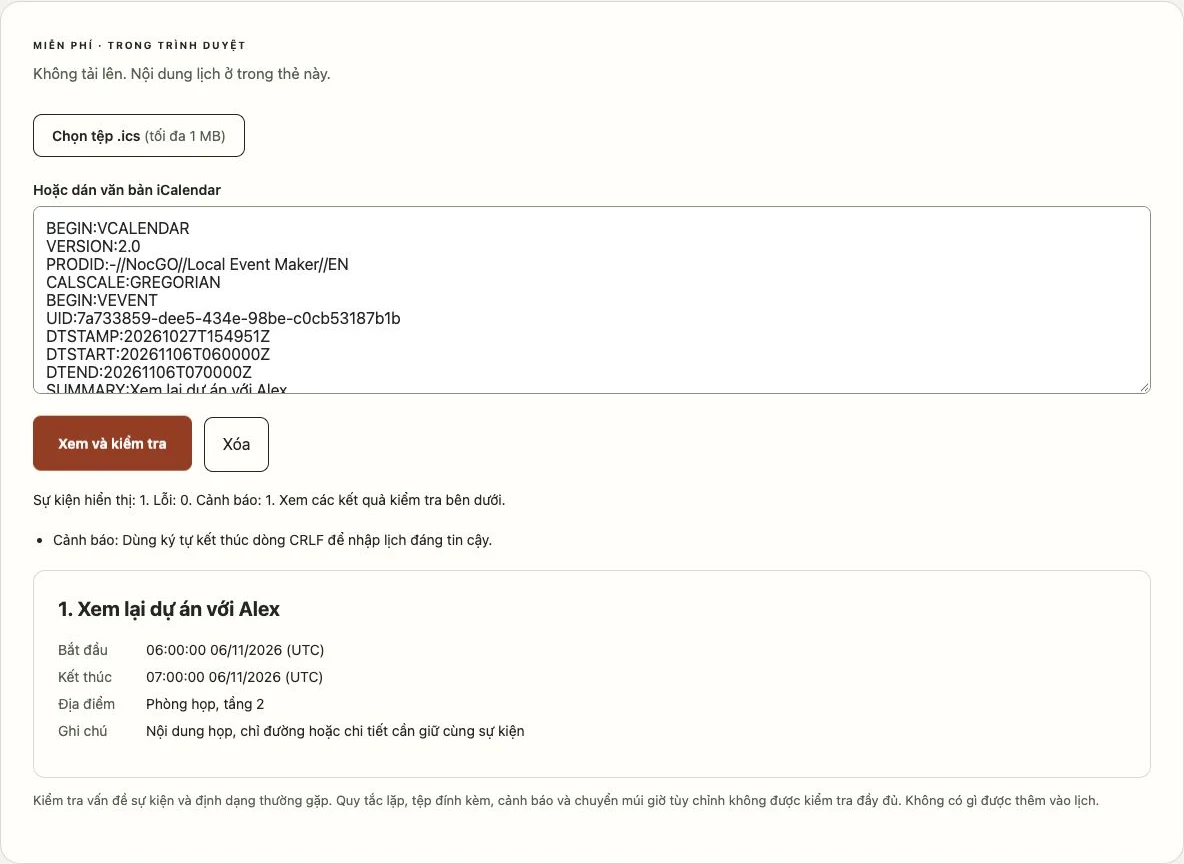
Trước tiên phân biệt vấn đề tệp với vấn đề giao diện nhập. Dán hoặc mở tệp trong trình xem ICS và kiểm tra DTSTART bị thiếu, ngày sai định dạng hoặc dòng kết thúc thành phần bị hỏng. Đọc kỹ cảnh báo: tính năng lặp lại không được hỗ trợ không đồng nghĩa với tệp bị hỏng.
Nếu tệp là trang lỗi HTML được đổi tên thành .ics, hãy yêu cầu người gửi cung cấp tệp đính kèm mới. Nếu mở đúng nhưng không có thao tác Thêm, thử lại qua Apple Mail. Nếu không thể dùng Mail, làm theo hướng dẫn nhập trên máy tính của nhà cung cấp hoặc nhập thủ công một sự kiện.
Không thấy lịch cũng có thể do tài khoản bị tắt hoặc nơi lưu chỉ đọc. Kiểm tra danh sách lịch đang hiển thị và cài đặt tài khoản trong Lịch. Tìm đúng ngày và tiêu đề sự kiện trước khi thử lại. Chuyển đổi múi giờ có thể đặt sự kiện ở giờ khác so với tệp thô.
Dùng công cụ tạo sự kiện iCal để tạo mẫu nhỏ làm đối chiếu. Mẫu có thể giúp xác định cách nhập có hoạt động không, nhưng thêm mẫu sẽ thay đổi lịch. Xóa mẫu sau đó nếu không cần. Chúng tôi chưa đo thời gian các cách này hay xác minh mọi cấu hình iPhone.
Câu hỏi thường gặp
Tôi có thể mở tệp ICS trên iPhone mà không cần ứng dụng mới không?
Apple có hướng dẫn nhập tệp đính kèm .ics từ Mail. Mở tệp đính kèm trong Apple Mail và dùng các điều khiển lịch sẵn có để kiểm tra và thêm. Ứng dụng email khác có thể xử lý tệp đính kèm khác. Nếu không xuất hiện điều khiển nhập, hãy thử tệp trong Apple Mail hoặc dùng cách nhập được dịch vụ lịch của bạn hỗ trợ.
Vì sao tôi có thể xem trước tệp nhưng không thêm sự kiện?
Xem trước và thao tác nhập là hai tính năng riêng. Ứng dụng mở tệp có thể chỉ cung cấp trình đọc hoặc bảng chia sẻ. Kiểm tra bạn đang dùng Apple Mail, Safari hay Tệp, rồi làm theo cách tương ứng. Đồng thời kiểm tra lịch đích có thể ghi và tệp chứa sự kiện hợp lệ.
Mở hoặc kiểm tra tệp có miễn phí không?
Các cách qua Mail, Tệp và Lịch tích hợp sẵn không yêu cầu mua trình đọc ICS riêng. Trình xem trên website này cũng miễn phí và không cần tài khoản. Nhà cung cấp email hoặc lịch có thể có yêu cầu tài khoản riêng. Kiểm tra tệp ở đây không đăng ký bạn nhận cập nhật NocGO.
Tôi có thể nhập tệp trực tiếp trong ứng dụng Google Calendar trên iPhone không?
Cách nhập tệp được Google hướng dẫn sử dụng Calendar trên máy tính. Nhập tệp vào đúng lịch Google tại đó, rồi xem sự kiện đã đồng bộ trên điện thoại. Đừng cho rằng bản xem trước tệp đính kèm trong ứng dụng iPhone khác sẽ ghi vào Google Calendar. Xác nhận tài khoản và sự kiện sau khi nhập.
Cập nhật lần cuối:
