
日历指南
如何在 iPhone 开启 .ics 文件
若要在 iPhone 开启 .ics 文件,可以先从 Apple“邮件”中的附件开始,在添加前检查日历预览。Safari 与“文件”可能只显示预览,没有导入按钮。以下步骤说明这些方式,以及无法添加时的替代做法。
开启文件前先检查
- 确认附件以 .ics 结尾,而且来自你预期的人或服务。保留原始讯息以供比对。
- 确认日程日期、时区与目标账号。如果内容看起来不对,请先检查文件,再尝试其他导入方式。
- 依照下方适合的“邮件”、Safari 或“文件”方式操作。确认后,在“日历”前往日程日期,检查是否只添加了一次。
从“邮件”开启 ICS 附件
Apple“邮件”是官方说明在 iPhone 导入 .ics 附件的起点。Apple 的账号设置指南区分了文件导入与日历网址订阅。一次性附件应使用导入方式。
- 在 Apple“邮件”中,使用已经设置好的账号开启讯息。
- 点一下 .ics 附件,等待日程预览或可用的日历动作出现。
- 检查标题、开始、结束、地点与所选日历。如果出现“添加”控件,请使用它并确认。
- 开启“日历”并前往日程日期,检查已保存的项目。若项目已存在,请停止,不要再添加一份。
确切按钮名称可能因系统版本,以及文件包含一个或多个日程而异。遇到不熟悉的订阅提示,请另外判断。添加单一日程,不应默默要求你订阅原本无意追踪的远端日历。
从 Safari 开启日历文件
Safari 可以开启日历连结或保存文件,但不一定提供和“邮件”相同的导入界面。先确认你收到的是实际的 .ics 附件、订阅网址,还是仅描述日程的网页。
- 在 Safari 开启可信任的连结。如果你正在其他 App 的浏览器中,且菜单有提供,请选择用 Safari 开启。
- 检查预览,或在浏览器提供选项时保存 .ics 文件。
- 若出现日程的“添加”控件,请检查细节并确认目标位置。若没有,请使用下方的“邮件”替代方式。
网站显示“已添加”,不能证明“日历”已保存日程。传递文件与创建日历项目是不同操作。ICS 文件格式指南说明了为什么日历文件是可携的描述数据,而不是修改日历的许可。
从“文件”开启已保存的文件
“文件”能帮你找到并预览附件,但只有预览不等于导入日历。请到保存时选择的文件夹找文件,不要只在“日历”中寻找今天的日程。
- 开启“文件”,找到 .ics 文件,并点一下查看可用预览。
- 检查“分享”菜单中是否有设备上可用的操作。不要预期每种配置都会出现“日历”。
- 如果没有导入动作,可以使用自己的邮件 App,将文件附在寄给自己的讯息中,再用 Apple“邮件”开启。
是否通过电子邮件传送文件,由你决定。请考虑日程备注,以及哪些人能存取该信箱。本网站的本机查看器不会替你寄送附件。你也可以在电脑日历使用支持的导入功能,再让预定账号同步至手机。
点击文件没有反应时怎么办
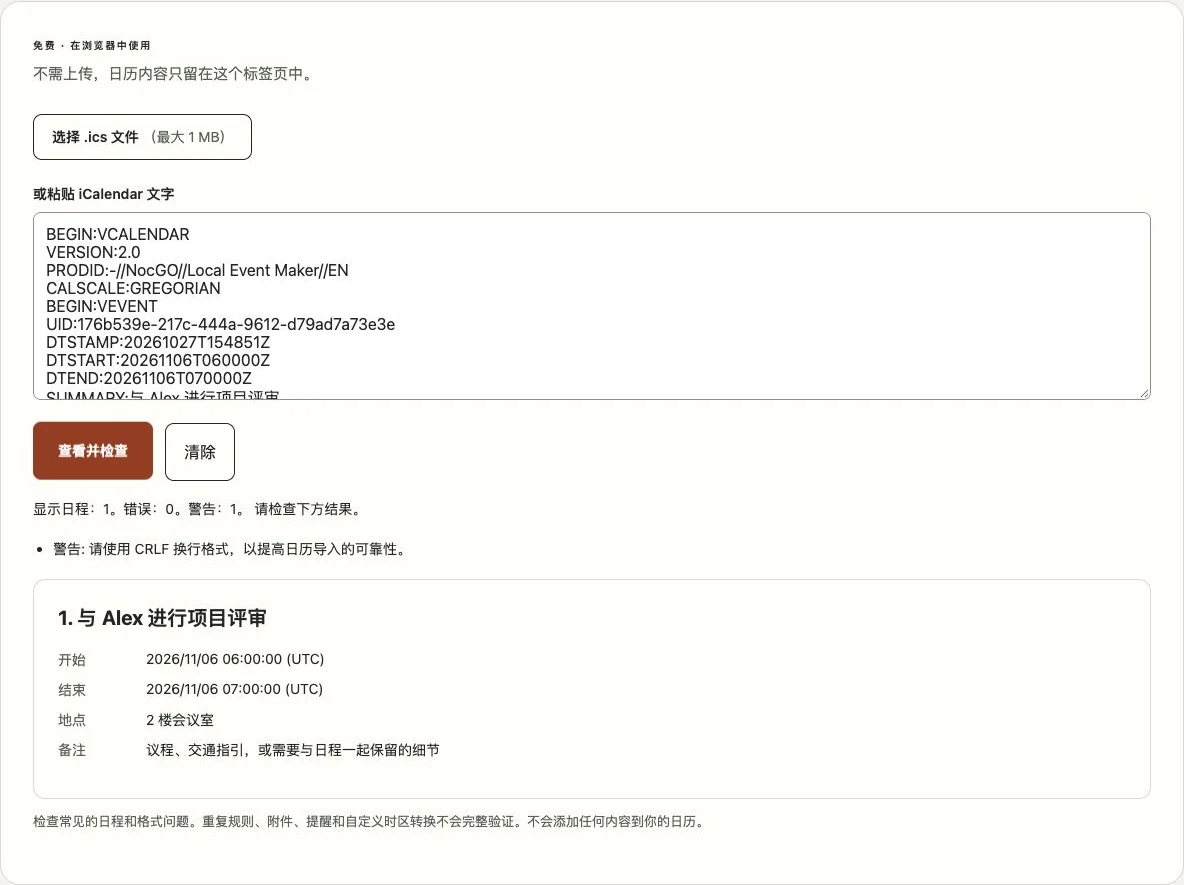
先分清楚是文件问题,还是导入界面问题。在 ICS 查看器中粘贴或开启文件,检查是否缺少 DTSTART、日期格式错误,或组件结尾损坏。请仔细阅读警告:不支持某种重复日程功能,不等于文件已损坏。
如果文件其实是重新命名为 .ics 的 HTML 错误页面,请向寄件者索取新的附件。如果能正常开启但没有“添加”动作,请改用 Apple“邮件”重试。若无法使用“邮件”,可依服务商的电脑版导入说明操作,或手动输入单一日程。
找不到日历,也可能是账号已停用或目标位置为只读。请检查“日历”显示的日历列表与账号设置。重试前,搜索正确的日程日期与标题。时区转换可能让日程显示在与原始文件不同的时刻。
你可以用 iCal 日程制作工具创建小示例来比对。示例有助于确认导入方式是否可用,但添加它会改变你的日历。如果不需要,完成后请移除示例。我们没有计时测试这些方式,也没有验证每一种 iPhone 配置。
常见问题
不用安装新 App,也能在 iPhone 开启 ICS 文件吗?
Apple 的说明支持从“邮件”导入 .ics 附件。请在 Apple“邮件”开启附件,再用可用的日历控件检查并添加。其他邮件 App 处理附件的方式可能不同。如果没有导入控件,请改在 Apple“邮件”开启,或使用日历服务支持的导入方式。
为什么可以预览文件,却不能添加日程?
预览与导入是两种不同功能。开启文件的 App 可能只提供阅读或分享面板。请确认使用的是 Apple“邮件”、Safari 还是“文件”,再依照对应方式操作。也要确认目标日历可以写入,而且文件内包含有效的日程。
开启或检查文件是免费的吗?
使用内建的“邮件”、“文件”与“日历”,不需要另购 ICS 阅读工具。本站查看器也免费且不需要账号。电子邮件或日历服务商可能有自己的账号要求。在这里检查文件,不会让你订阅 NocGO 消息。
可以直接在 iPhone 的 Google Calendar App 导入吗?
Google 官方说明的文件导入方式需要在电脑上使用 Calendar。请在那里将文件导入预定的 Google 日历,再到手机查看同步后的日程。不要假设其他 iPhone App 中的附件预览会写入 Google Calendar。导入后请确认账号与日程。
最后更新:
