
Agendagids
Zo open je een .ics-bestand op iPhone
Begin met een bijlage in Apple Mail om een .ics-bestand op iPhone te openen en bekijk het agendavoorbeeld voordat je het toevoegt. Safari en Bestanden kunnen een preview zonder importknop tonen. De stappen hieronder leggen deze routes en het alternatief bij een ontbrekende toevoegknop uit.
Controleer het bestand voordat je het opent
- Controleer of de bijlage eindigt op .ics en van de verwachte persoon of dienst komt. Bewaar het oorspronkelijke bericht om te vergelijken.
- Controleer datum, tijdzone en bestemmingsaccount van de afspraak. Lijkt de inhoud onjuist, bekijk dan eerst het bestand voordat je opnieuw importeert.
- Gebruik de passende route via Mail, Safari of Bestanden hieronder. Open na bevestiging Agenda op de afspraaksdatum en controleer of de afspraak één keer is toegevoegd.
Open een ICS-bijlage vanuit Mail
Apple Mail is het gedocumenteerde startpunt voor het importeren van een .ics-bijlage op iPhone. Apples gids voor accountinstellingen onderscheidt een bestand importeren van een abonnement op een agenda-URL. Gebruik de importroute voor een eenmalige bijlage.
- Open het bericht in Apple Mail met een account dat je daar al hebt ingesteld.
- Tik op de .ics-bijlage en wacht op het afspraakvoorbeeld of de beschikbare agenda-acties.
- Controleer titel, begin, eind, locatie en geselecteerde agenda. Gebruik de knop Toevoegen als die verschijnt en bevestig daarna.
- Open Agenda op de afspraaksdatum en controleer het opgeslagen item. Staat het er al, stop dan in plaats van nog een kopie toe te voegen.
Het precieze knoplabel kan afhangen van de systeemversie en of het bestand één of meerdere afspraken bevat. Behandel een onbekend abonnementsverzoek apart. Eén afspraak zou geen stilzwijgend abonnement moeten vereisen op een externe agenda die je niet wilde volgen.
Open een agendabestand vanuit Safari
Safari kan een agendalink openen of het bestand opslaan, maar toont niet altijd dezelfde importinterface als Mail. Controleer eerst of je een echte .ics-bijlage, een abonnements-URL of een webpagina hebt ontvangen die alleen een afspraak beschrijft.
- Open de vertrouwde link in Safari. Zit je in de browser van een andere app, gebruik dan indien mogelijk het menu om de link in Safari te openen.
- Bekijk de preview of sla het .ics-bestand op als de browser die actie biedt.
- Verschijnt er een knop om de afspraak toe te voegen, controleer dan de details en bevestig de bestemming. Zo niet, gebruik dan de alternatieve Mail-route hieronder.
Een website die ‘toegevoegd’ meldt bewijst niet dat Agenda de afspraak heeft opgeslagen. Bestandslevering en het maken van een agenda-afspraak zijn verschillende handelingen. De gids over het ICS-bestandsformaat legt uit waarom een agendabestand een uitwisselbare beschrijving is en geen toestemming om je agenda te wijzigen.
Open een opgeslagen bestand vanuit Bestanden
Bestanden helpt een bijlage te vinden en te bekijken, maar een preview alleen is geen agenda-import. Zoek het bestand in de map waarin je het hebt opgeslagen, in plaats van in Agenda alleen naar de afspraken van vandaag te zoeken.
- Open Bestanden, zoek het .ics-bestand en tik erop om de beschikbare preview te zien.
- Bekijk het deelmenu voor een bruikbare actie op jouw apparaat. Verwacht niet dat Agenda op elke configuratie verschijnt.
- Is er geen importactie, voeg het bestand dan als bijlage toe aan een bericht dat je jezelf met je eigen mailapp stuurt. Open dat bericht in Apple Mail.
Jij beslist of je het bestand per e-mail verstuurt. Houd rekening met de notities in de afspraak en wie toegang heeft tot die mailbox. De lokale viewer op deze website verstuurt de bijlage niet voor je. Je kunt ook een ondersteunde importfunctie van een computeragenda gebruiken en het bedoelde account naar je telefoon laten synchroniseren.
Wat je kunt doen als tikken op het bestand niets oplevert
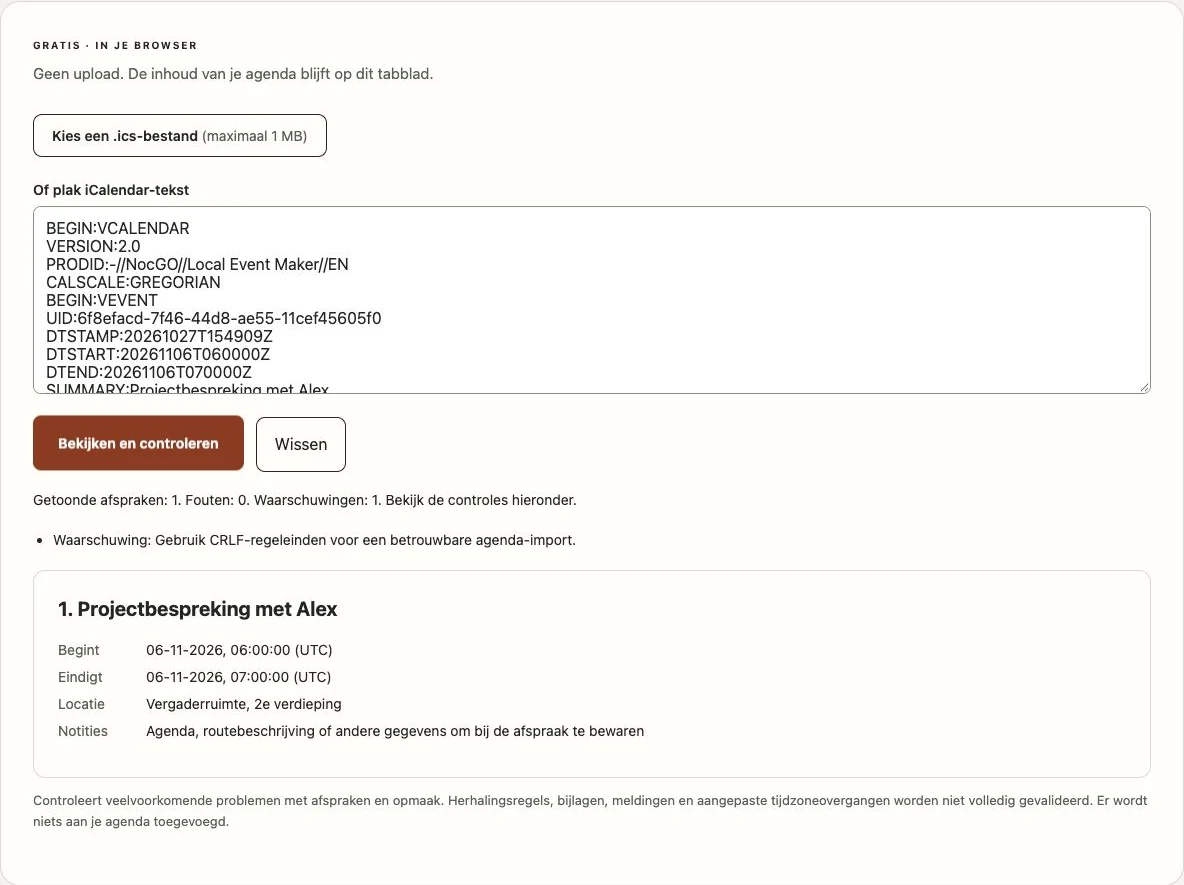
Maak eerst onderscheid tussen een bestandsprobleem en een probleem met de importinterface. Plak of open het bestand in de ICS-viewer en controleer op ontbrekende DTSTART, ongeldige datums of kapotte componentafsluitingen. Lees waarschuwingen zorgvuldig: een niet-ondersteunde herhalingsfunctie is niet hetzelfde als een beschadigd bestand.
Is het bestand een HTML-foutpagina die naar .ics is hernoemd, vraag de afzender dan om een nieuwe bijlage. Opent het goed maar is er geen toevoegactie, probeer het dan via Apple Mail. Kun je Mail niet gebruiken, volg dan de computerimportinstructies van je provider of voer één afspraak handmatig in.
Een ontbrekende agenda kan ook betekenen dat het account is uitgeschakeld of de bestemming alleen-lezen is. Controleer de zichtbare agendalijst en accountinstellingen in Agenda. Zoek op de juiste afspraaksdatum en titel voordat je opnieuw probeert. Tijdzoneconversies kunnen de afspraak op een ander uur plaatsen dan het ruwe bestand laat zien.
Gebruik de iCal-afspraakmaker om een klein vergelijkingsvoorbeeld te maken. Een voorbeeld kan helpen vaststellen of je importroute werkt, maar het toevoegen verandert je agenda. Verwijder een voorbeeld achteraf als je het niet nodig hebt. We hebben deze routes niet getimed en niet elke iPhone-configuratie gecontroleerd.
Veelgestelde vragen
Kan ik een ICS-bestand op iPhone openen zonder nieuwe app?
Apple beschrijft het importeren van .ics-bijlagen vanuit Mail. Open de bijlage in Apple Mail en gebruik de beschikbare agendafuncties om deze te bekijken en toe te voegen. Een andere mailapp kan bijlagen anders behandelen. Verschijnt er geen importknop, probeer het bestand dan in Apple Mail of gebruik een ondersteunde importroute van je agendadienst.
Waarom kan ik het bestand bekijken maar de afspraak niet toevoegen?
Een preview en een importactie zijn afzonderlijke functies. De app die het bestand opende biedt mogelijk alleen een lezer of deelmenu. Controleer of je Apple Mail, Safari of Bestanden gebruikt en volg die route. Controleer ook of de bestemmingsagenda beschrijfbaar is en het bestand een geldige afspraak bevat.
Is het openen of controleren van het bestand gratis?
Voor de ingebouwde routes via Mail, Bestanden en Agenda hoef je geen aparte ICS-lezer te kopen. De viewer op deze site is ook gratis en vereist geen account. Je mail- of agendaprovider kan eigen accountvereisten hebben. Een bestand hier bekijken schrijft je niet in voor NocGO-updates.
Kan ik het bestand rechtstreeks in de Google Calendar-app op iPhone importeren?
De door Google beschreven bestandsimportroute gebruikt Calendar op een computer. Importeer het bestand daar in de bedoelde Google-agenda en bekijk de gesynchroniseerde afspraak daarna op je telefoon. Ga er niet van uit dat een bijlagepreview in een andere iPhone-app naar Google Calendar schrijft. Controleer account en afspraak na het importeren.
Laatst bijgewerkt:
